
Kanbalone ユーザーガイド
Kanbalone は、ひとりの作業・小さなリリース計画・AI エージェントとの共同作業を、軽いカンバンで整理するためのツールです。
このガイドは、初めて使う時の流れに沿って説明します。
全体デモ
チケット作成、Markdown 本文の入力、タグの新規作成と追加、ドラッグアンドドロップ、検索、フィルタ、コメント、List 表示までの流れを短く確認できます。
1. 最初のボードを作る

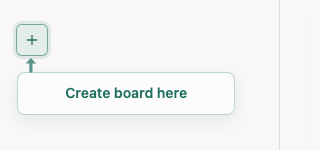
左上の + を押すと、ボード名の入力欄が表示されます。
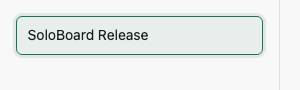
ボード名を入力して Enter を押すと、最初のボードが作成されます。
2. 画面の基本を知る
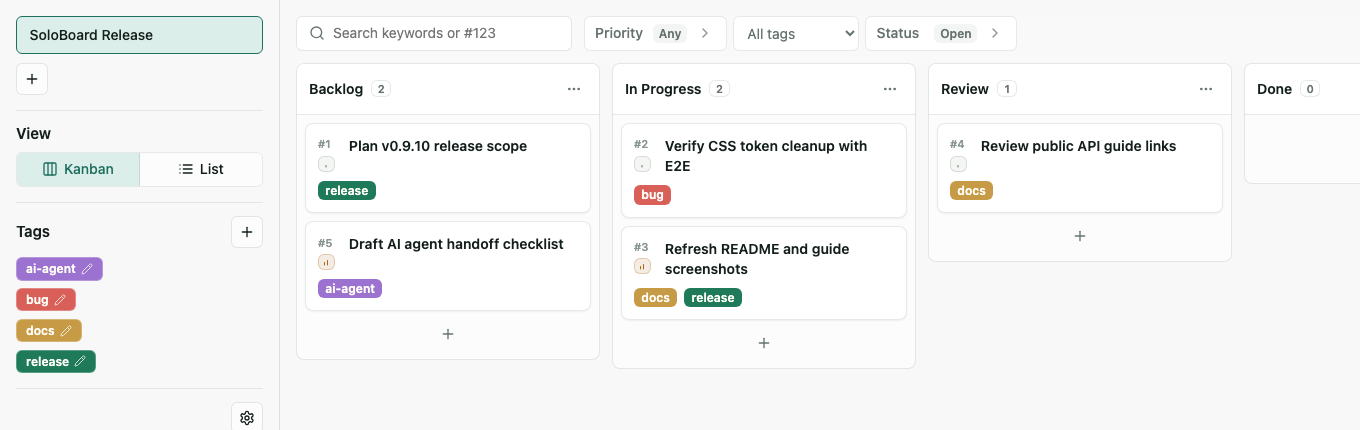
ボードを作成すると、作業画面が表示されます。
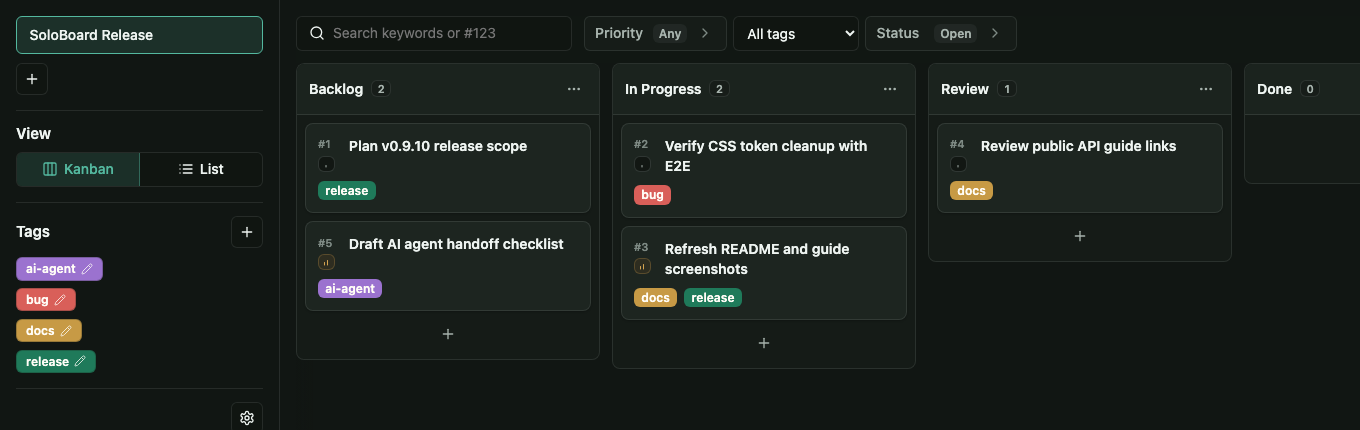
左側のサイドバーでボードを選び、中央の Kanban でチケットを動かします。サイドバーの Kanban / List で表示を切り替えられます。
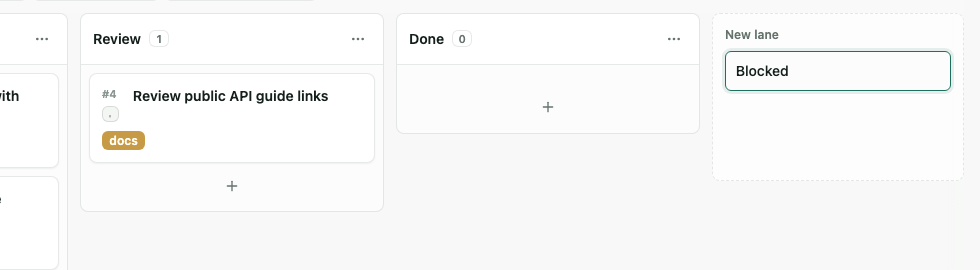
3. レーンを用意する
ボード下部の + からレーンを追加できます。名前を入力して Enter を押すと追加されます。
レーン名の変更や削除は、各レーン右上のアクションボタンから行えます。
4. チケットを作る
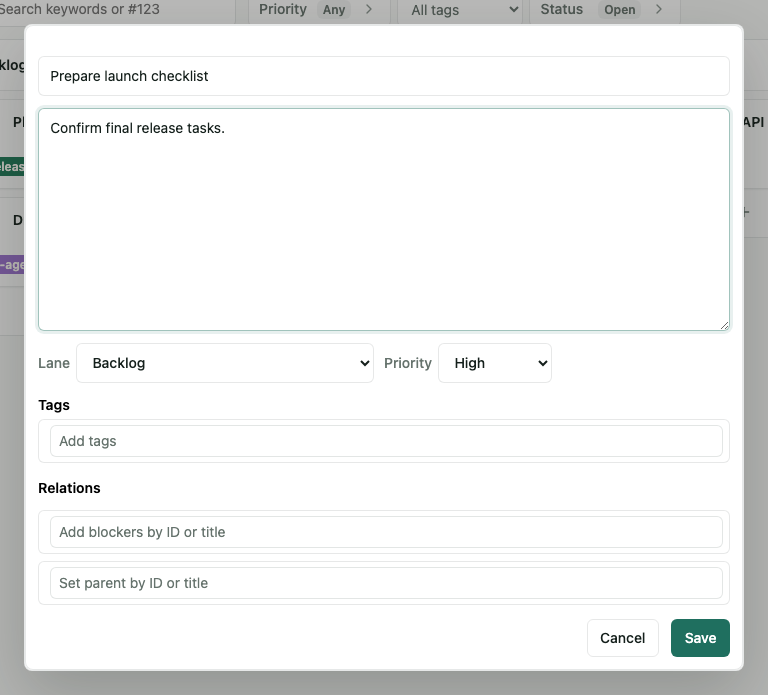
各レーンの + からチケットを作成します。
タイトルと本文を入力します。Lane / Priority、Tags、Relations も設定できます。
入力できる主な項目:
- タイトル
- Markdown で書ける本文
- Lane / Priority
- Tags
- Relations
Relations では、ブロッカーや親チケットを設定できます。
5. チケットを読む
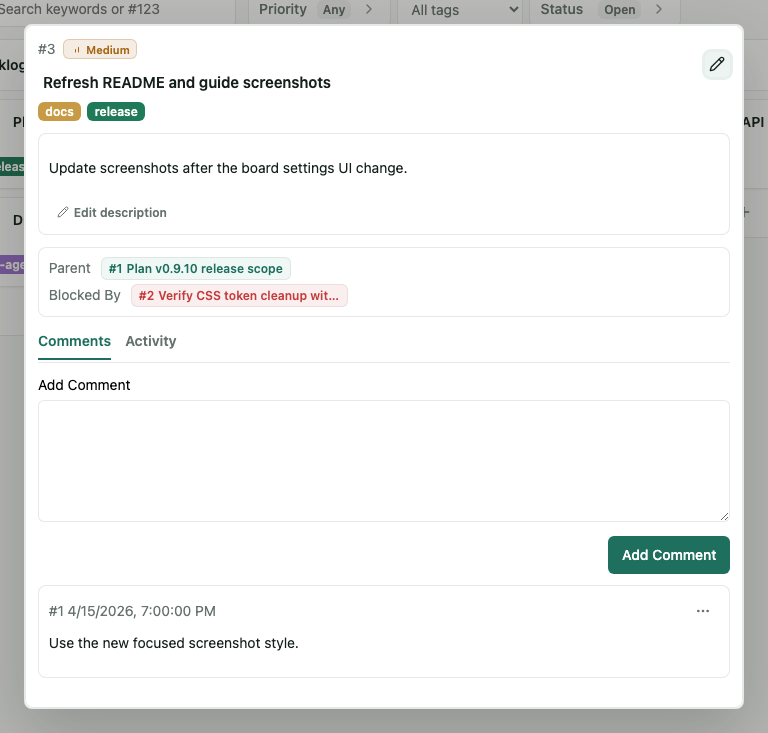
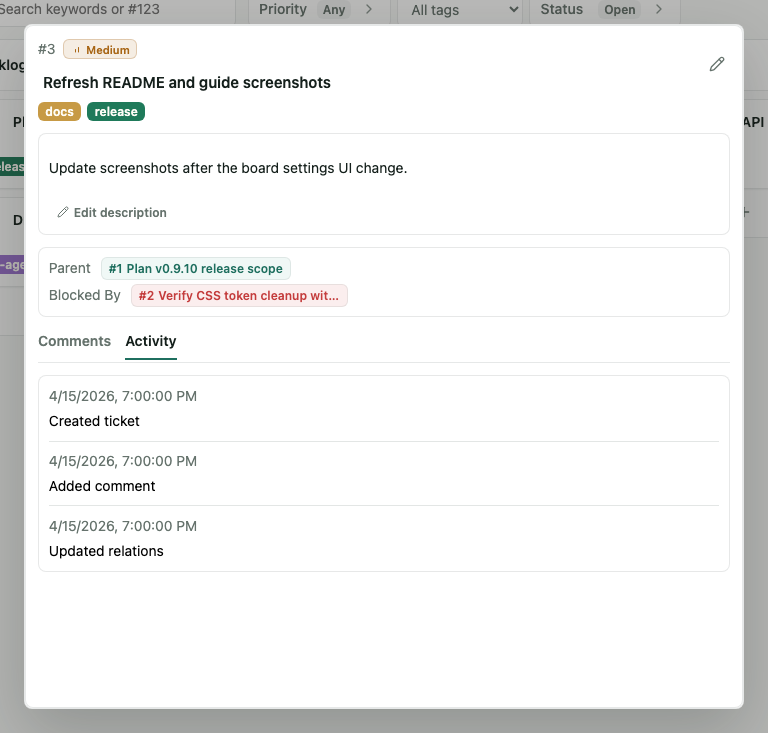
チケットをクリックすると詳細画面が開きます。
詳細画面では、本文、関係、コメント、アクティビティを確認できます。
6. チケットを編集する
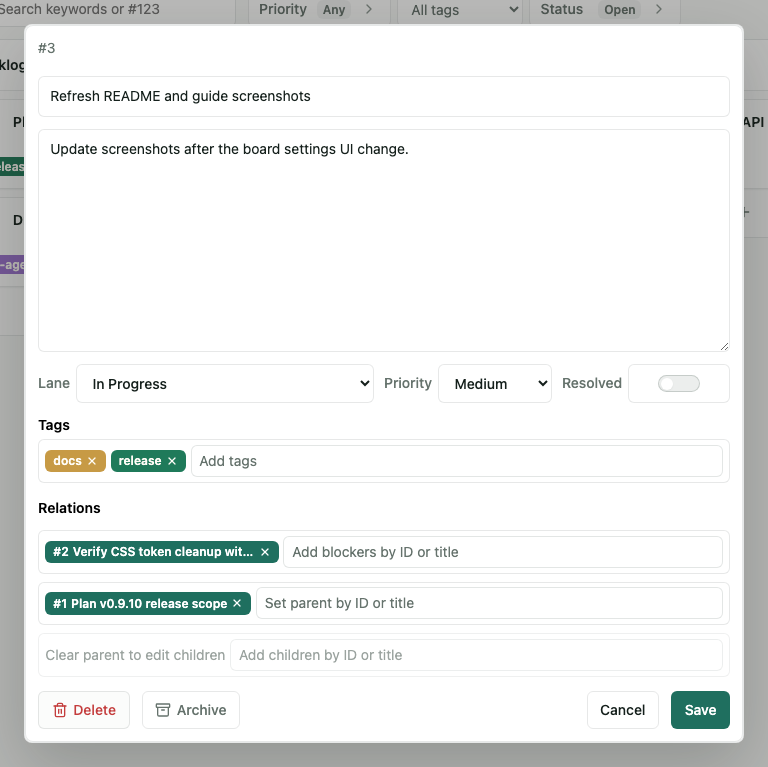
詳細画面右上のペンアイコンで編集できます。
編集画面では、Lane / Priority / Resolved、Tags、Relations、本文などを変更できます。
remote tracked ticket では、title は remote 由来の read-only 値になります。実装のために編集する本文は Local Body 側です。
Relations では、ブロッカー、親チケット、子チケットを編集できます。
詳細画面の Move で、チケットを別の board / lane へ移動できます。同名 tag は保持されます。別 board へ移動する場合、親子関係と blocker は解除されます。
7. コメントと履歴を見る
チケット詳細ではコメントを残せます。
Activity タブでは、コメント追加、更新、削除などの履歴を確認できます。
remote tracked ticket では、comment を remote issue に push できます。push に失敗した場合は、comment 上で失敗理由を確認できます。
8. Remote Issue で作業する
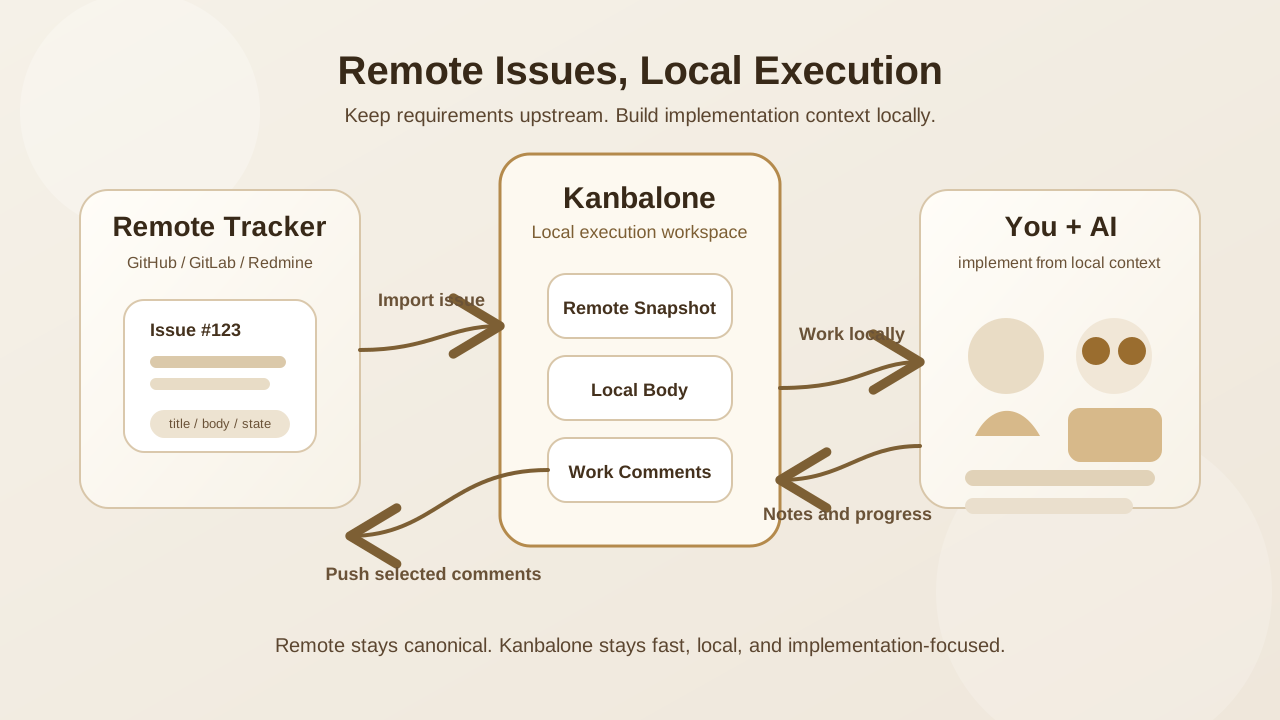
Kanbalone では、GitHub Issues、GitLab、Redmine などの remote issue を取り込み、ローカルの実装ワークスペースとして扱えます。
現在の実装では、GitHub Issues、GitLab、Redmine を provider として使えます。
- remote は課題の正本
- Kanbalone は実装と作業ログのためのローカル作業面
- local body は AI や自分の実装用本文
- remote へ返すのは必要な comment だけ
8.1 Remote Issue を取り込む
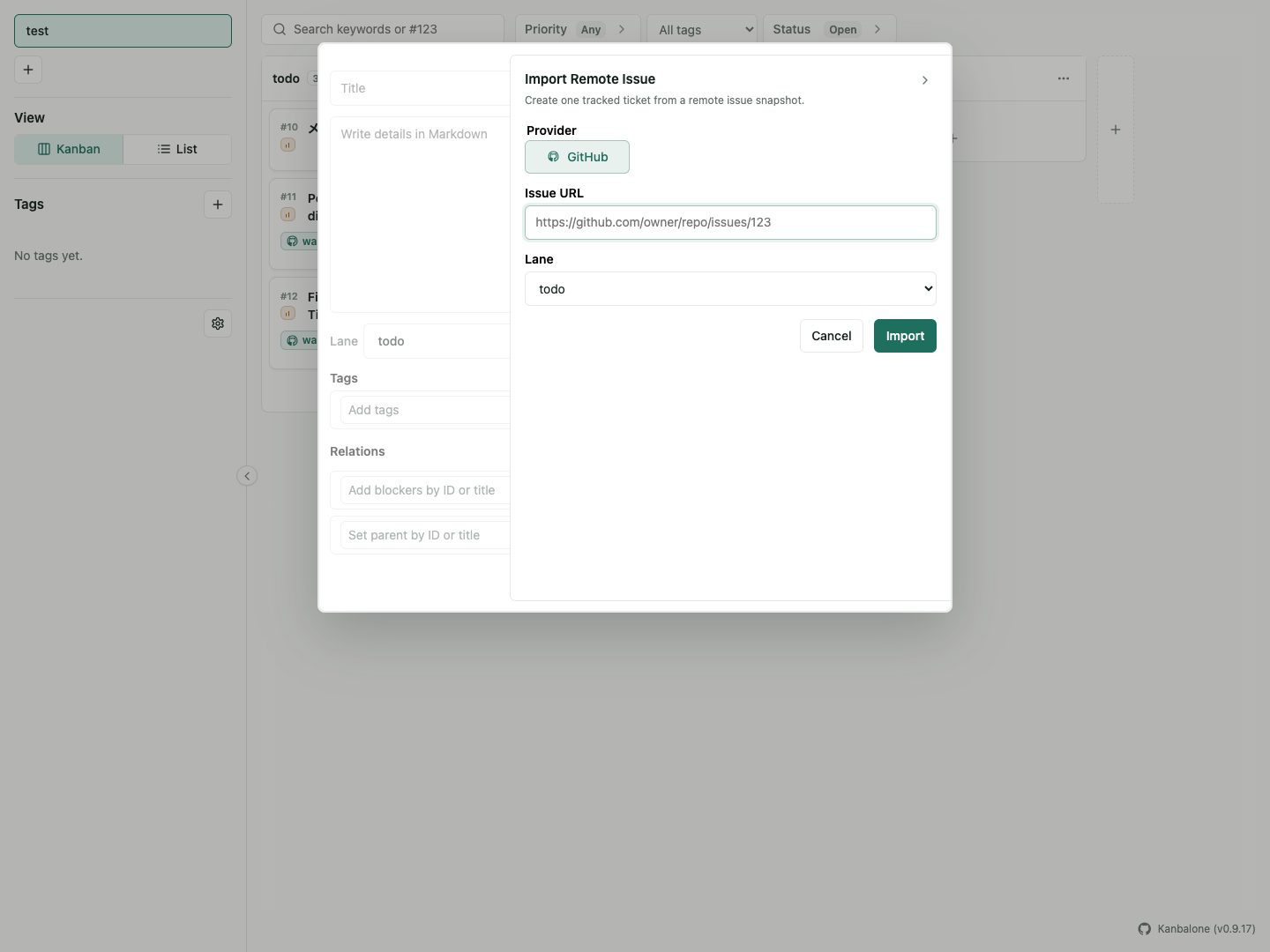
新規チケット作成ダイアログ右上の import アイコンから、remote issue を取り込みます。このアイコンは remote provider credential が 1 つ以上設定されている場合だけ表示されます。
入力する項目:
- Provider
- Issue URL
- 登録先 Lane
panel には credential が設定された provider だけが表示されます。
ローカルで GitLab / Redmine を有効化したいときは、KANBALONE_REMOTE_CREDENTIALS を設定するか sandbox bootstrap を使います。
取り込み後は、remote issue が通常のチケットとして board に配置されます。
8.2 Remote チケットの見方
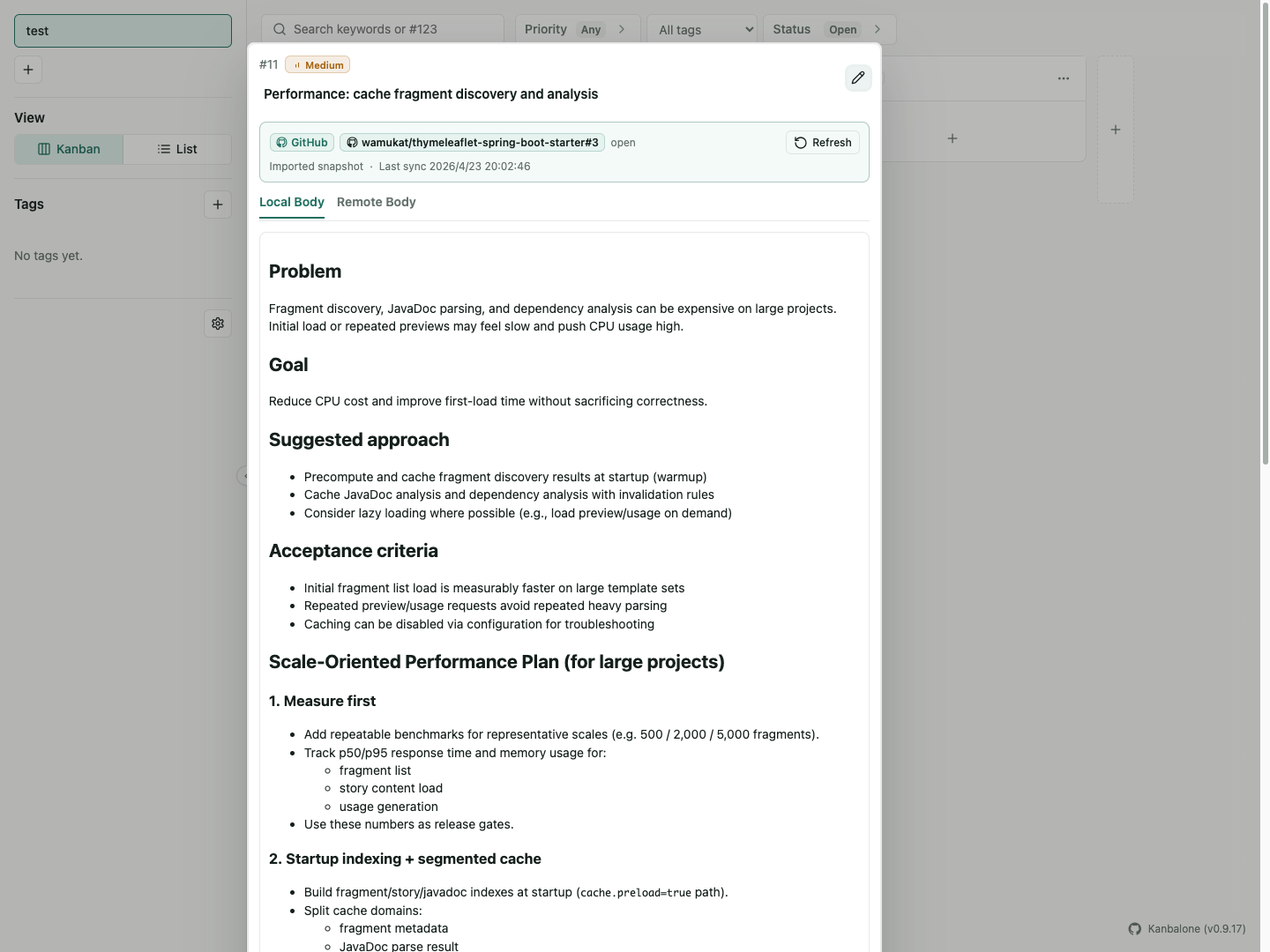
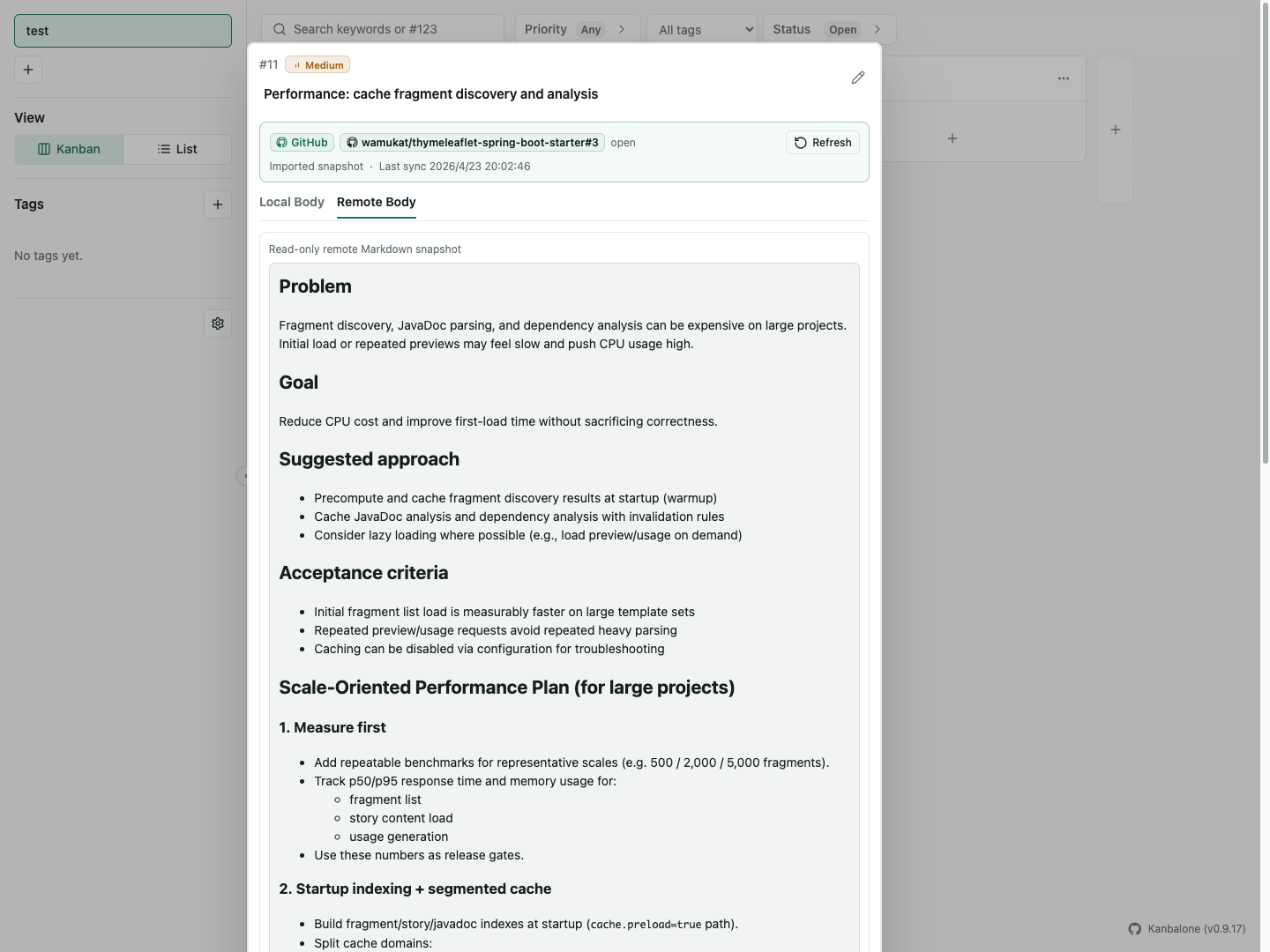
remote tracked ticket では、detail 上に remote ref が表示されます。
本文は Local Body / Remote Body の 2 面で扱います。
Local Body実装方針、実装メモ、A-AI 向けの作業本文Remote Bodyremote issue から取り込んだ read-only snapshot
Refresh を使うと、remote 側の title / body / state を再取得できます。
8.3 Remote チケットで編集できるもの
編集できるもの:
- Local Body
- Lane / Priority
- Tags / Relations
- Comments
編集できないもの:
- Title
- Remote Body
remote issue の要件を書き換えたい場合は remote 側で修正し、必要になったら Refresh で取り込み直します。
8.4 コメントを Remote に反映する
comment は最初に local comment として保存されます。
必要なものだけ Push to remote で remote issue に反映します。
comment の状態:
Push to remoteまだ local onlyPushedremote に反映済みPush failedremote 反映に失敗。クリックすると詳細を確認可能
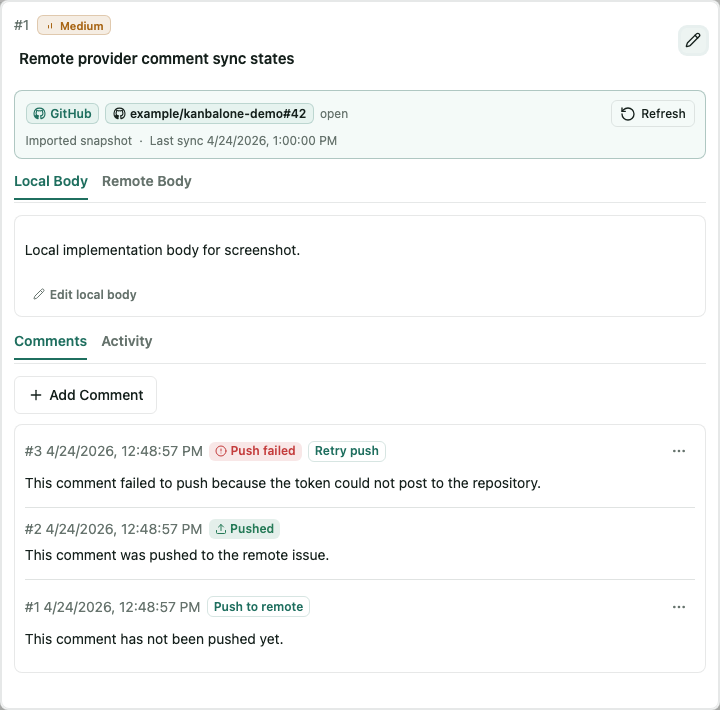
push 済み comment は、MVP では編集・削除できません。修正が必要な場合は新しい comment を追加して再 push します。
8.5 Remote の更新を取り込む
Refresh は、remote 側の変更を local snapshot に取り込むための操作です。
更新されるもの:
- remote title
- remote body
- remote state
更新されないもの:
- local body
- local comments
- lane / priority / tags / relations
つまり、要件の正本は remote に残しつつ、Kanbalone 側では実装本文を独立して育てます。
9. チケットを完了・整理する
終わった作業は Resolved にできます。Done レーンへ移動することもできます。
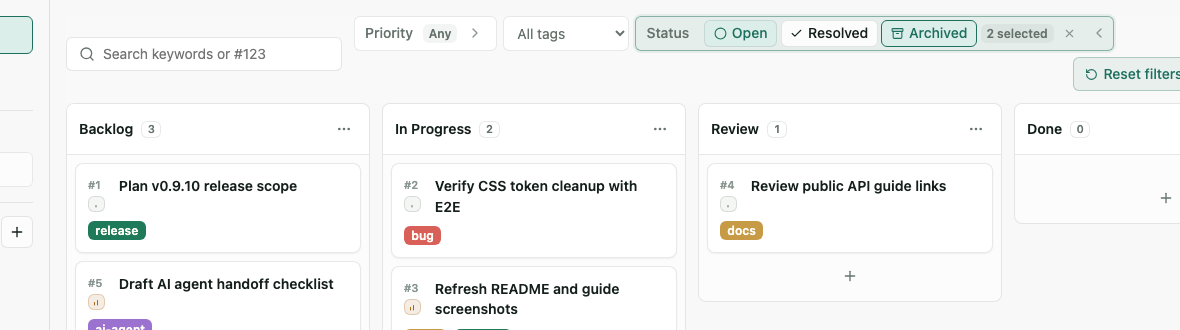
もう普段見る必要がないチケットは Archive できます。Archived チケットは通常のボードから隠れます。
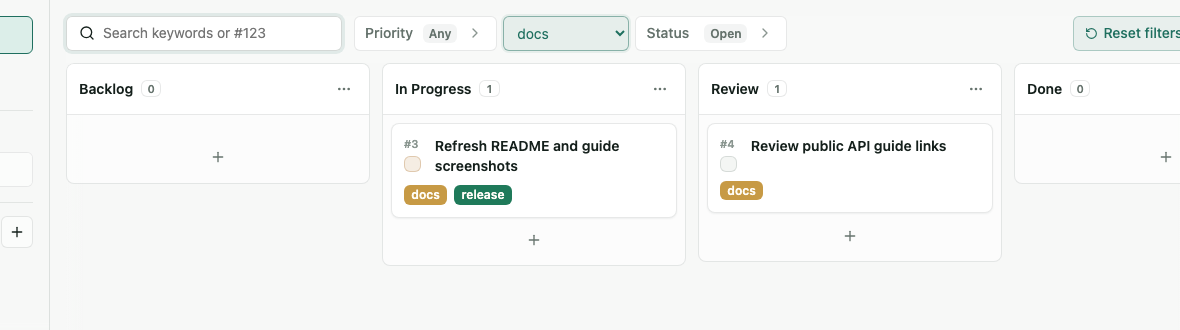
アーカイブ済みチケットを表示したい時は、タグフィルタの右にある Status > を開き、Archived を追加します。Resolved も同じメニューから追加できます。条件を解除したい時は、フィルタ内の x アイコンを押します。
10. チケットを探す
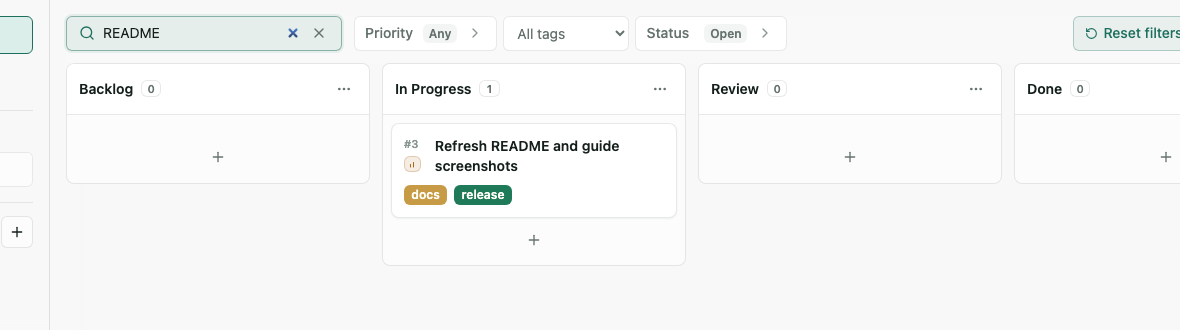
検索フィールドでは、キーワード、チケット番号でチケットを絞り込めます。
loginのようなキーワードでタイトルと本文を検索#123や123でチケット番号を検索gh#123、github#123、ext#123、完全な display ref で remote / external reference を検索
優先度で絞り込みたい場合は、フィルタ領域の Priority > を開きます。Low / Medium / High / Urgent を複数選択できます。
検索欄に入力がある時は、右端の x で検索条件を消せます。
11. タグで分類する
タグフィルタを使うと、特定テーマのチケットだけを表示できます。
タグはサイドバーの Tags セクションにある + から作成できます。色は後からタグバッジをクリックして編集できます。
チケット編集中に新しいタグが必要になった場合は、Tags の入力欄に名前を入れて + を押すと、色なしタグとして作成されます。
12. リスト表示でまとめて整理する
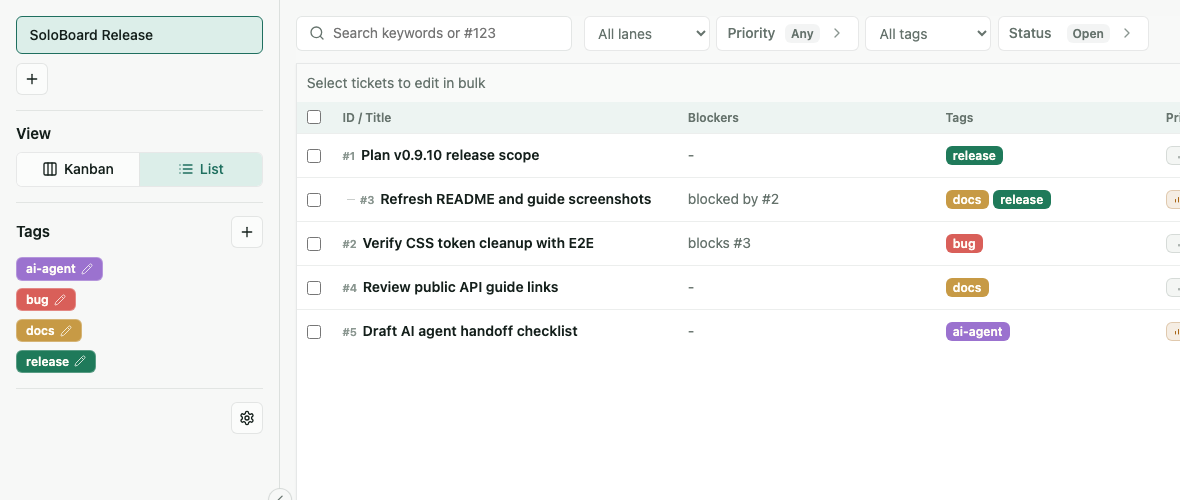
サイドバーの List に切り替えると、チケットを表形式で確認できます。
List 表示では、Resolved / Archive 状態や優先度を一覧で確認できます。
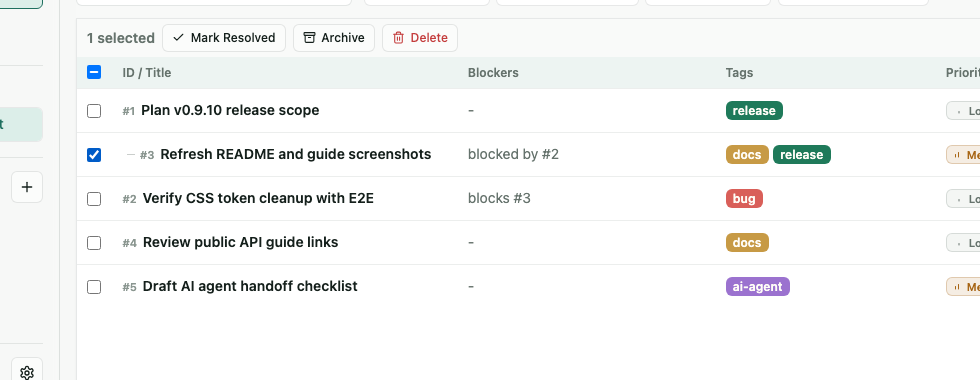
List 表示でチェックを入れると、選択したチケットに対する一括操作が表示されます。
複数チケットをまとめて Resolved にする、Open に戻す、Archive / Restore する、といった操作ができます。
13. ボード設定を使う
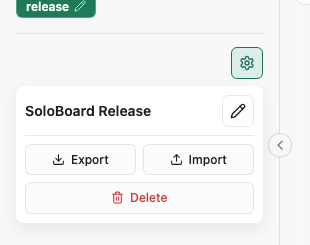
ボード名の変更、Export / Import、Delete は、サイドバー下部の歯車から開きます。
歯車を開くと現在のボード名が表示されます。ボード名の横にあるペンアイコンをクリックすると、ボード名をその場で編集できます。入力後に Enter で保存し、Esc またはフォーカス移動でキャンセルできます。
14. ダークモード
Kanbalone にはアプリ内の Light / Dark 切り替えボタンはありません。
OS やブラウザの外観設定がダークモードの場合、自動的にダークテーマで表示されます。
Docker で試す
docker run --rm \
  -p 3000:3000 \
  -v kanbalone-data:/app/data \
  ghcr.io/wamukat/kanbalone:v0.9.35
ブラウザで開きます。
http://127.0.0.1:3000
データは /app/data/kanbalone.sqlite に保存されます。Docker の named volume を使うと、コンテナを作り直してもデータを残せます。
Kanbalone には認証機能はありません。信頼できないネットワークへ直接公開しないでください。